
Signal
Signal Desktop : le client Windows de la messagerie chiffrée Signal, lié au compte du téléphone.
Windows
Open source

28.7.0.0 · Viber Media Inc · Page mise à jour
Viber pour Windows : l'application de bureau de la messagerie Viber, pour écrire et appeler depuis le PC avec le compte du téléphone.
Moyenne 0,0 · notes: 0
Merci ! Votre note est enregistrée ; vous pouvez la modifier à tout moment. Impossible d'enregistrer la note. Veuillez réessayer plus tard. Trop de notes depuis votre réseau aujourd'hui. Veuillez réessayer demain. La moyenne s'affiche à partir de 5 notes.
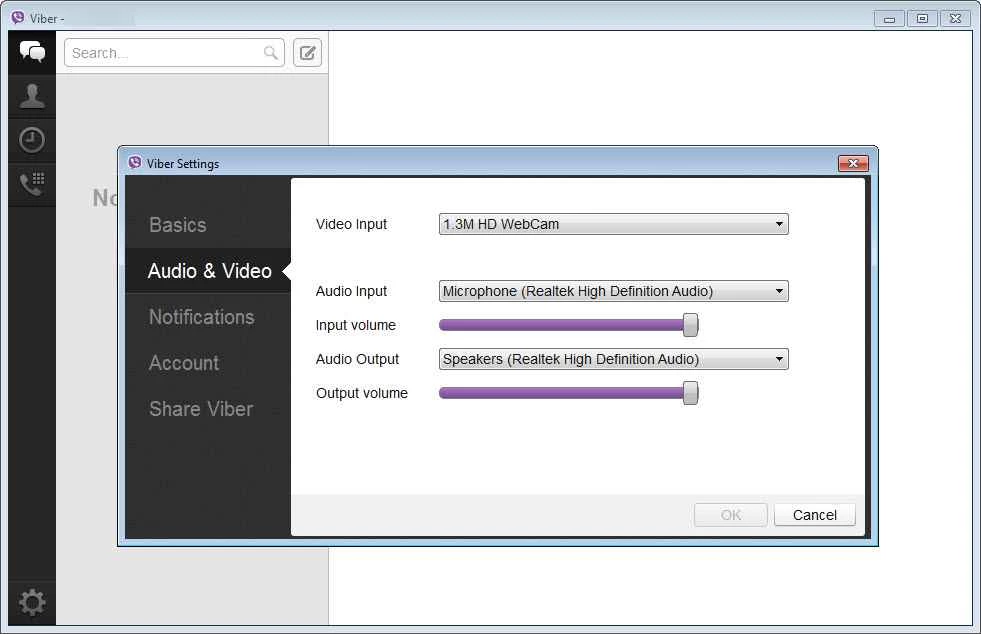
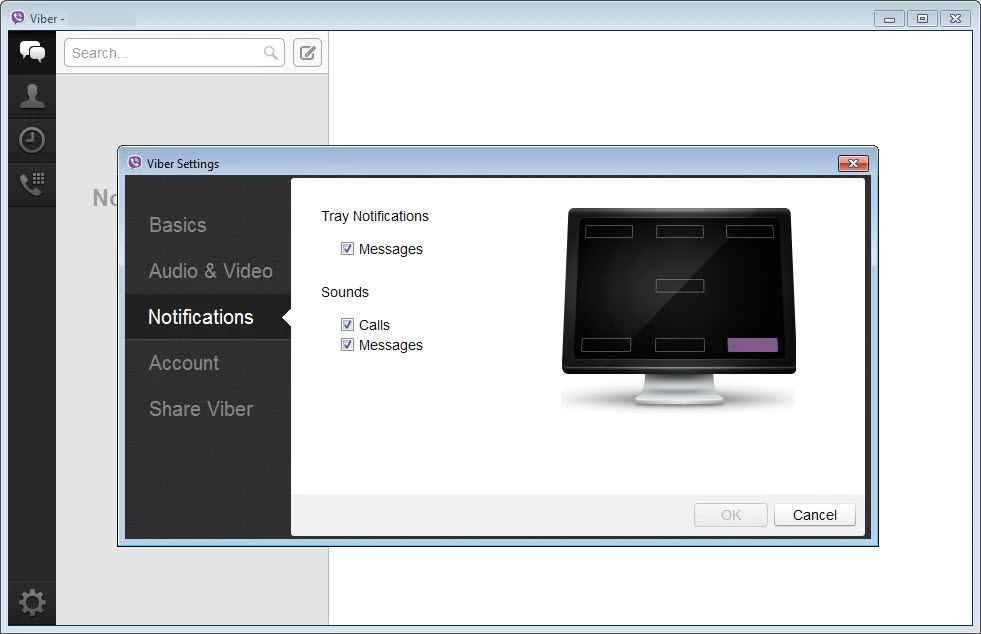
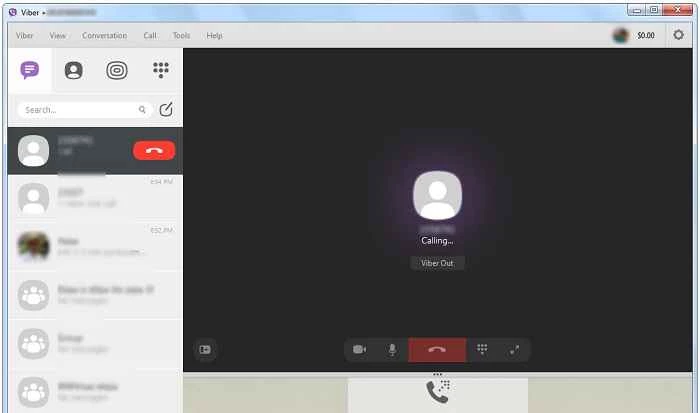
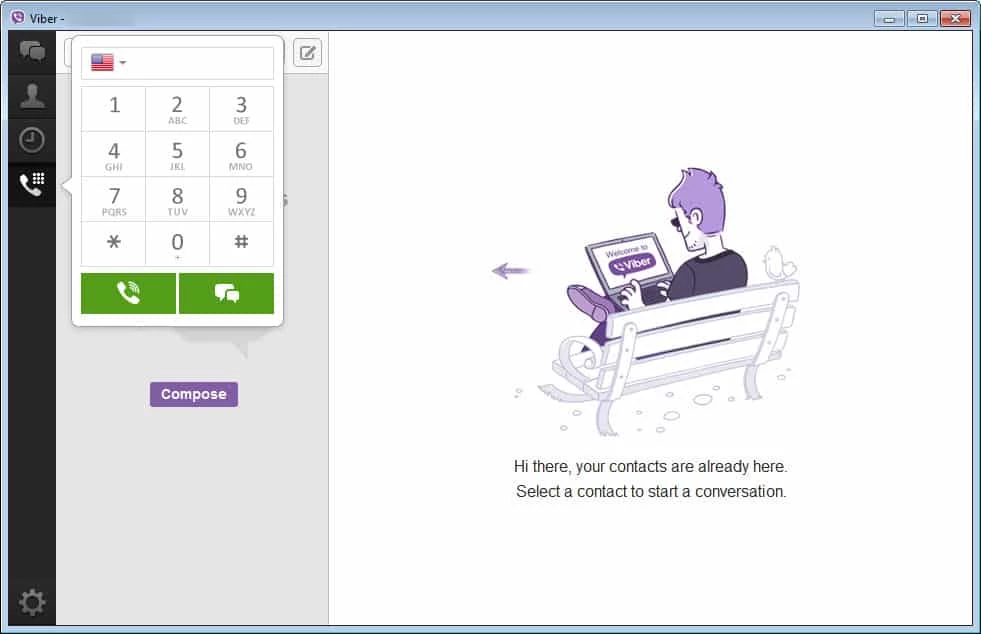
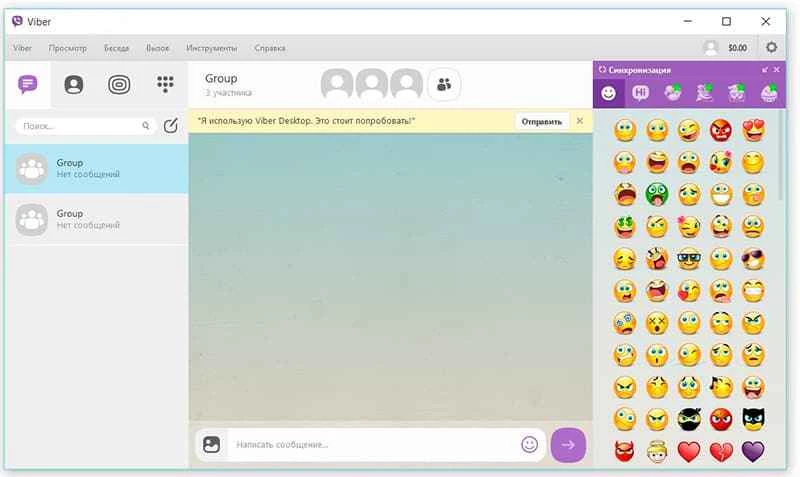
Viber 28.7.0.0 est l'application pour PC Windows de la messagerie et du service d'appels Viber, sortie le 6 septembre 2026. Gratuite, elle se télécharge sur viber.com et prolonge sur l'ordinateur le compte que vous utilisez déjà sur votre téléphone. Voici l'essentiel à savoir avant de télécharger Viber.
Lancé en 2010, Viber est un logiciel de voix sur IP et de messagerie aujourd'hui rattaché au groupe japonais Rakuten, édité par Viber Media Inc. Il permet d'envoyer des messages, des photos, des vidéos et des fichiers, de passer des appels audio et vidéo gratuits entre utilisateurs et de rejoindre des groupes ou des communautés. Sur le PC, on retrouve toutes ses conversations dans une grande fenêtre, on tape au clavier et on glisse des documents directement depuis l'Explorateur. Les appels vidéo profitent de la webcam et de l'écran plus large, et le partage d'écran rend service pour aider un proche à distance. L'application peut rester discrète dans la zone de notification et signaler chaque nouveau message.
Oui. Le compte Viber est lié à un numéro de téléphone et se crée sur l'appli mobile. La version de bureau s'y associe ensuite, en scannant un code QR.
D'après la liste officielle des plateformes, Viber pour ordinateur fonctionne sous Windows 10 en 64 bits, à partir de la version 1607, et sous Windows 11. Le téléphone associé doit tourner sous Android 6 ou plus récent, ou sous iOS. L'installateur du catalogue est léger, environ 2,55 Mo (selon les données du catalogue) : il récupère le reste de l'application pendant l'installation.
Les conversations individuelles et de groupe sont chiffrées de bout en bout selon l'éditeur. Sur un ordinateur partagé, déconnectez l'appareil depuis le téléphone après usage et protégez votre session Windows par un mot de passe. Méfiez-vous des messages qui promettent des gains ou demandent un code reçu par SMS : c'est une méthode classique pour voler un compte. N'installez Viber qu'à partir du site officiel ou du Microsoft Store.
Messages et appels entre utilisateurs de Viber sont gratuits. Viber Out, en option payante, permet d'appeler des numéros fixes et mobiles qui n'ont pas l'appli.
Les changements destinés aux développeurs et aux intégrateurs figurent dans les notes de version ; l'appli se met à jour d'elle-même.
WhatsApp Desktop, Telegram Desktop et Signal sont les messageries les plus proches sur PC. Pour des visioconférences à plusieurs, Zoom Meeting, Microsoft Teams ou Google Meet sont mieux adaptés.
Signal Desktop : le client Windows de la messagerie chiffrée Signal, lié au compte du téléphone.


Microsoft Teams pour Windows : la messagerie professionnelle de Microsoft, avec réunions vidéo, discussions et partage de fichiers.

Zoom Meeting pour Windows : le client de visioconférence de Zoom pour réunions, cours et webinaires depuis l'ordinateur.


Google Meet sur Windows : le service de visioconférence de Google, utilisé dans le navigateur de l'ordinateur ou installé comme application web.

L'application Facebook de Meta pour ordinateur Windows : fil d'actualité, groupes, notifications et messages dans une fenêtre dédiée.

Telegram Desktop : le client Windows officiel de la messagerie Telegram, synchronisé avec le téléphone via le cloud.