
Signal
Signal para Windows es la versión de escritorio de la app de mensajería cifrada de Signal Foundation, gratuita y de código abierto, que se vincula a tu móvil.
Windows
Código abierto

Viber para Windows es el cliente de escritorio del servicio de mensajería y llamadas de Rakuten Viber: tus chats del móvil, en el PC y gratis.
Media 0,0 · valoraciones: 0
¡Gracias! Tu valoración se ha guardado; puedes cambiarla. No se pudo guardar la valoración. Inténtalo más tarde. Hoy ya hay demasiadas valoraciones desde tu red. Inténtalo mañana. La media aparece a partir de 5 valoraciones.
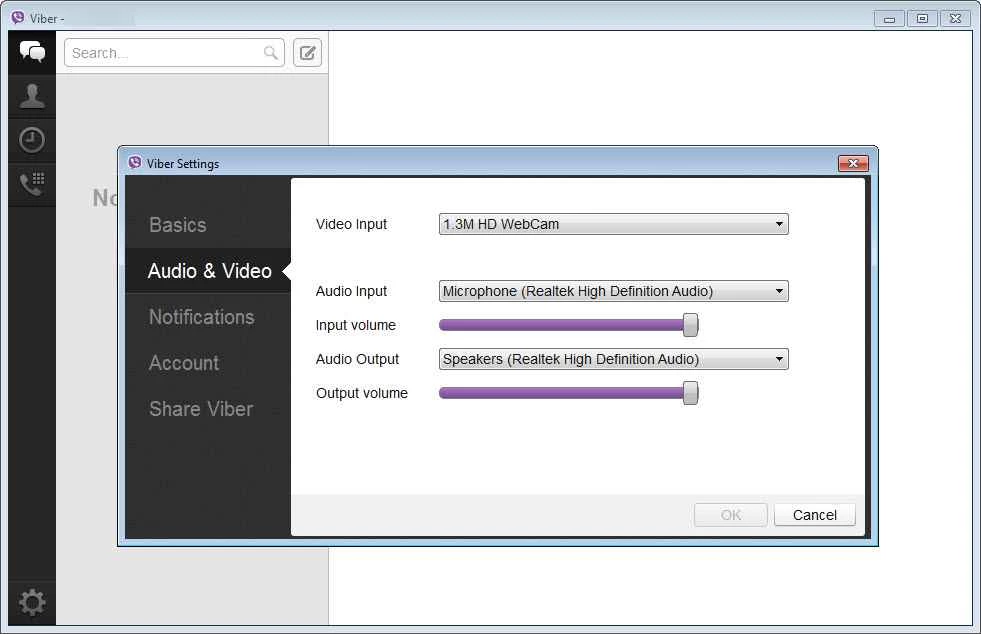
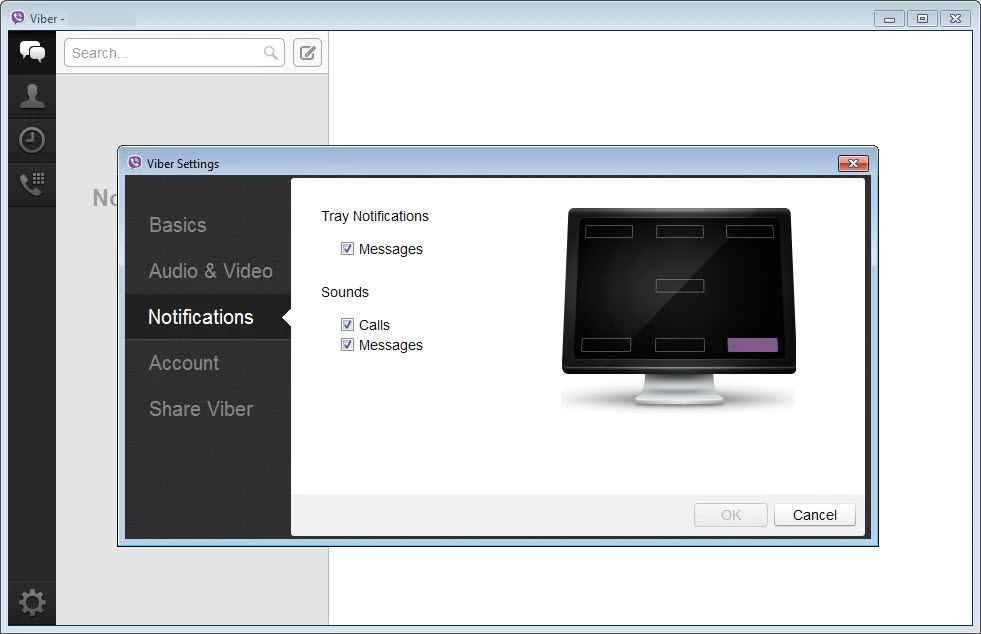
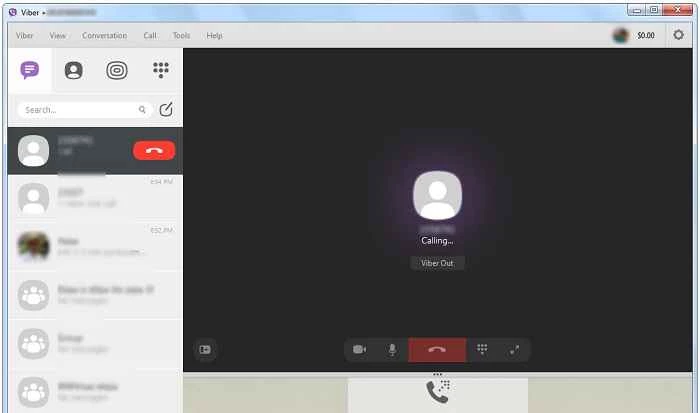
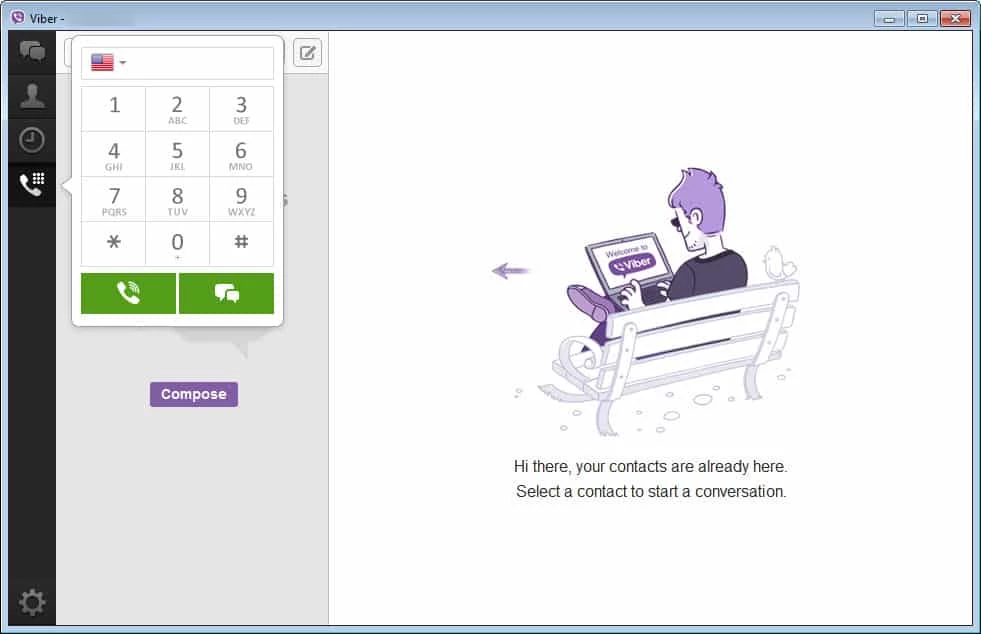
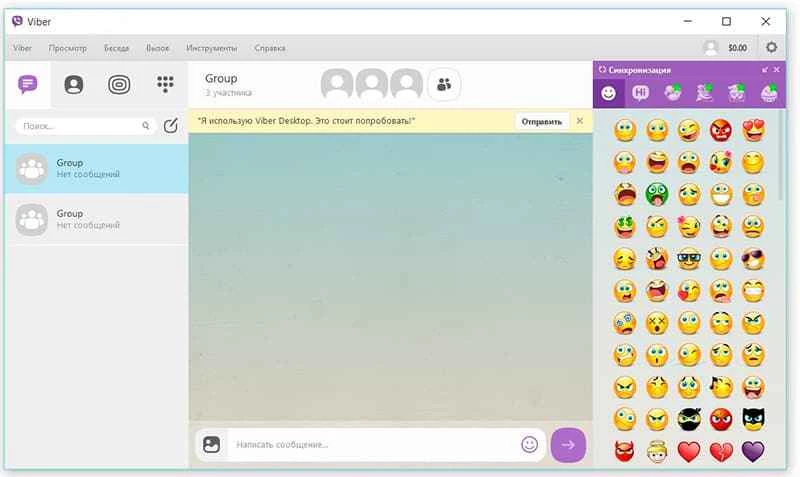
Viber es un servicio de mensajería instantánea y llamadas por internet que nació en 2010 y hoy pertenece a Rakuten. Puedes descargar Viber 28.7.0.0 para Windows, la versión más reciente que registra el catálogo, y usar en el PC la misma cuenta que tienes en el teléfono: chats, llamadas de voz y videollamadas.
La versión de Windows no es una cuenta independiente, sino una extensión de la del móvil. Al abrirla por primera vez, el programa muestra un código QR que escaneas con Viber en el teléfono, y a partir de ahí los mensajes se sincronizan entre ambos dispositivos. Desde el PC puedes escribir en chats individuales y de grupo, enviar fotos, vídeos y documentos arrastrándolos a la ventana, hacer llamadas de voz y vídeo con la cámara y el micrófono del equipo y seguir comunidades y canales. Para quien trabaja muchas horas delante del ordenador, tener el chat en una ventana aparte y responder con el teclado físico suele ser bastante más cómodo que coger el móvil cada pocos minutos. Las notificaciones aparecen en la esquina de Windows y puedes silenciar conversaciones concretas sin tocar el teléfono.
| Dato | Valor |
|---|---|
| Versión | 28.7.0.0 |
| Desarrollador | Viber Media (Rakuten) |
| Licencia | Gratuita (software privativo) |
| Sistema | Windows 10 de 64 bits (versión 1607 o posterior) y Windows 11 |
| Otras plataformas | Android, iOS, macOS y Linux |
El instalador que registra el catálogo pesa unos 2,55 MB, según datos del catálogo; el resto de componentes se descarga durante la instalación.
Según la página de plataformas compatibles, Viber para escritorio funciona en Windows 10 de 64 bits (versión 1607 y posteriores) y en Windows 11. Necesitas además una cuenta activa en un teléfono con Viber, porque sin ella el PC no se puede vincular. Para llamadas conviene un micrófono con cancelación de eco o unos auriculares.
Descarga Viber solo desde la web oficial o Microsoft Store: circulan instaladores modificados que se hacen pasar por el programa. Si usas un PC compartido, cierra la sesión de escritorio al terminar o desvincula el equipo desde los ajustes del móvil, porque cualquiera con acceso a la cuenta de Windows podría leer tus chats. Desconfía de mensajes con enlaces a premios o de supuestos contactos de soporte que te piden códigos.
Viber es gratuito para mensajes y llamadas entre usuarios de Viber. El servicio ofrece además funciones de pago opcionales, que no son necesarias para el uso diario.
Si tus contactos usan otros servicios, en el catálogo tienes WhatsApp Desktop, Telegram Desktop, Signal y Discord, todos con cliente para Windows.
Signal para Windows es la versión de escritorio de la app de mensajería cifrada de Signal Foundation, gratuita y de código abierto, que se vincula a tu móvil.

WhatsApp Desktop es la aplicación oficial y gratuita de WhatsApp para Windows: chats, llamadas y videollamadas y envío de archivos desde el PC, vinculada a tu móvil.

Microsoft Teams es la app de Microsoft para chat, reuniones y videollamadas, y para trabajar en equipo con archivos de Microsoft 365.

Zoom Meeting para Windows es la app de escritorio de Zoom para videollamadas, reuniones y seminarios web, con plan gratuito y planes de pago.


Google Meet es la aplicación de videoconferencia de Google, que en Windows se usa desde el navegador en meet.google.com.

Facebook para Windows es la app de escritorio de la red social de Meta, una ventana propia para el feed, las notificaciones y los grupos.

Telegram Desktop es el cliente oficial de Telegram para Windows: chats en la nube, canales y archivos, con código abierto bajo licencia GPL.

Telegram Web es el cliente oficial de Telegram en el navegador: chats, grupos y canales en el PC sin instalar ningún programa.